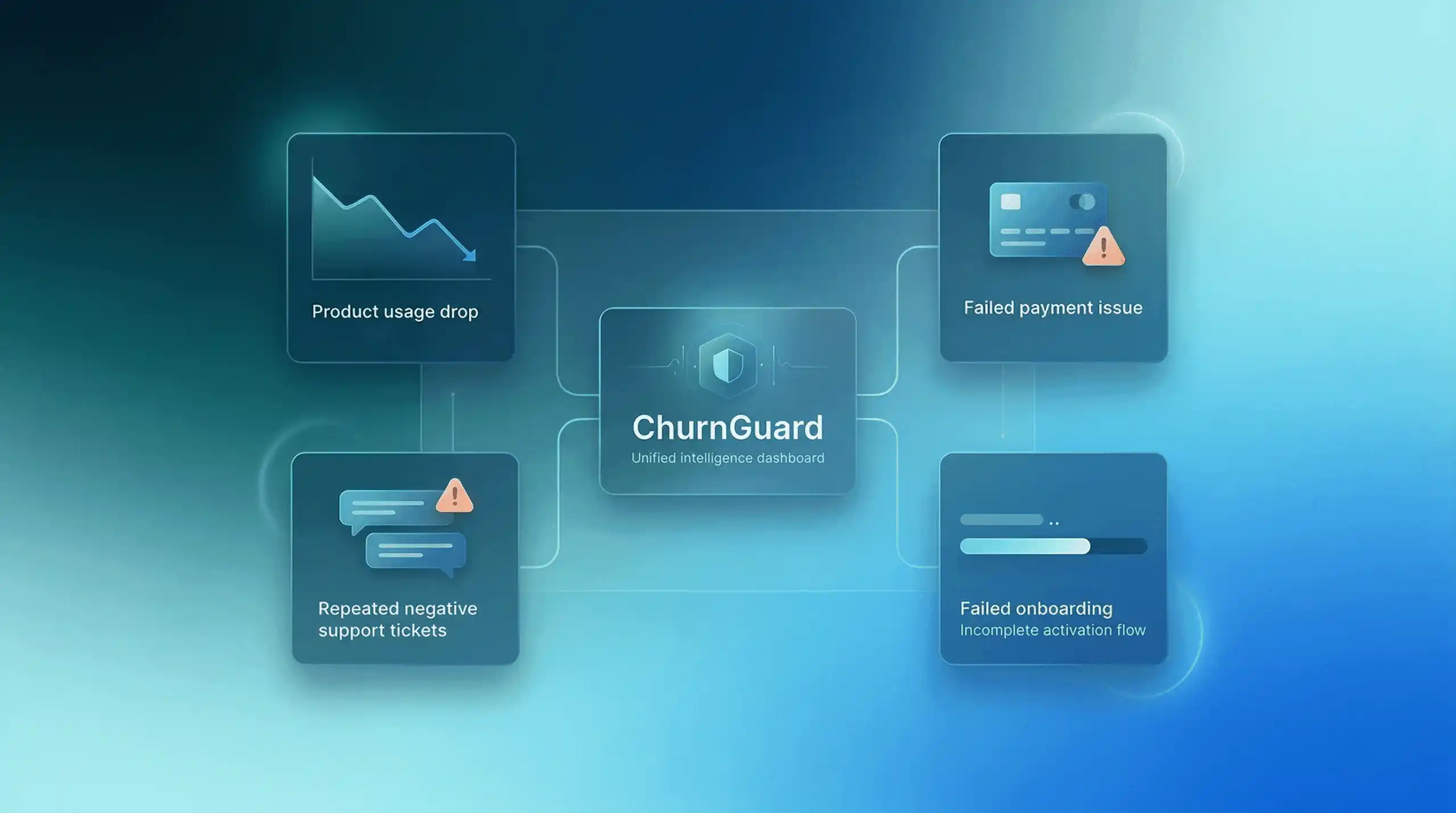
Ce guide vous accompagne pas à pas dans la configuration initiale de ChurnGuard, de la connexion de vos premiers outils à la personnalisation de vos signaux de churn.
⏱ Temps estimé : Quelques minutes à 15 minutes selon votre plan et les intégrations à connecter.
Vue d’ensemble de l’onboarding
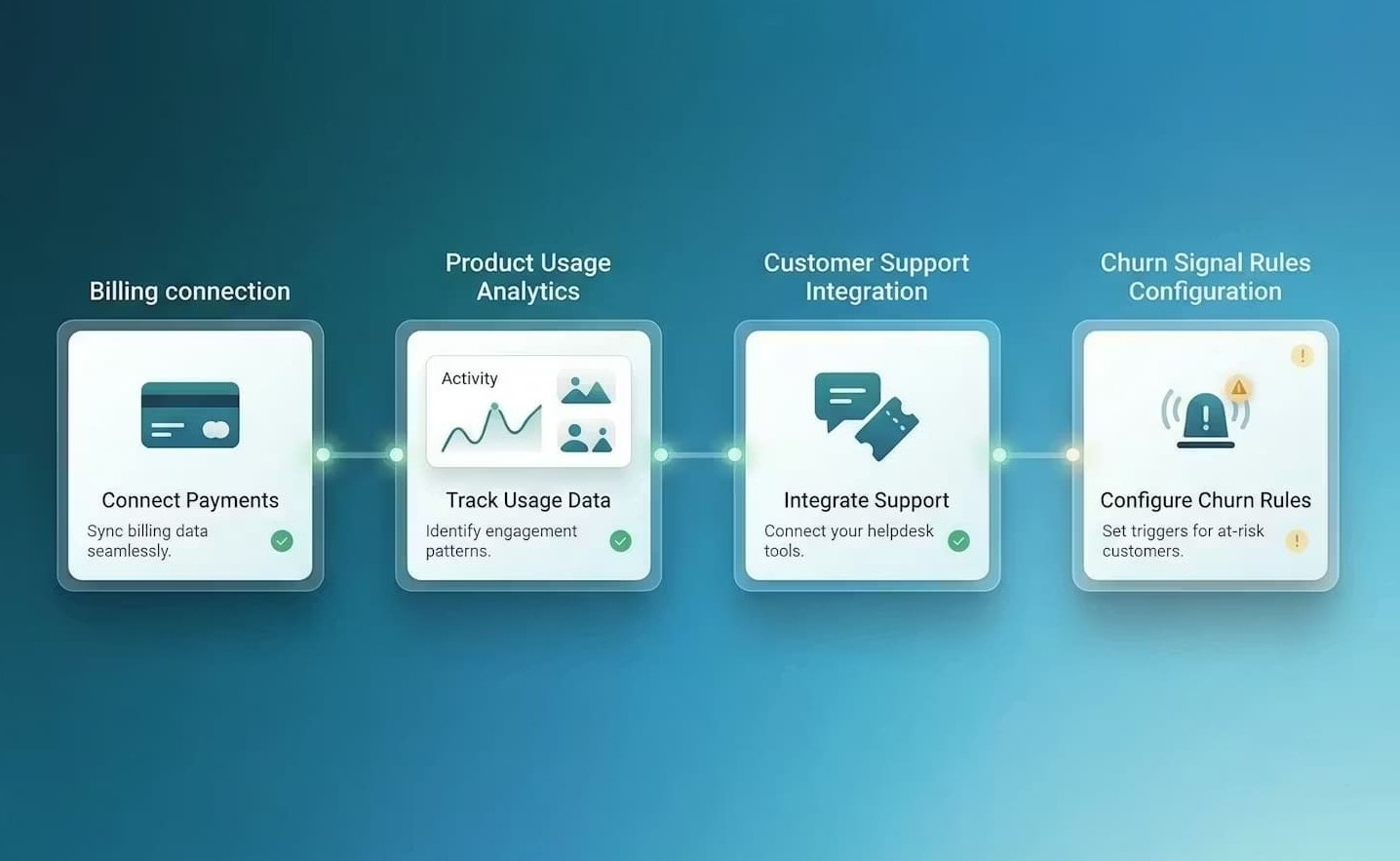
La configuration de ChurnGuard se fait en 4 étapes. Selon votre plan, certaines étapes sont optionnelles ou non disponibles.
| Étape 1 | Connecter votre outil de facturation — obligatoire pour tous les plans |
| Étape 2 | Connecter votre outil Usage — plans Pro & Business |
| Étape 3 | Connecter votre Support — plans Pro & Business |
| Étape 4 | Configurer vos règles de signaux — plans Pro & Business |
⚠️ Plan Essential : seule l’étape 1 (outil de facturation) est disponible. Les étapes 2, 3 et 4 sont accessibles en passant au plan Pro ou Business.
1. Connecter votre outil de facturation
L’outil de facturation est la seule intégration obligatoire. Elle permet à ChurnGuard de détecter les paiements échoués, annulations, remboursements et impayés.
Comment connecter votre outil de facturation
1- Depuis l’écran de configuration, cliquez sur Connect en face de Stripe.
2- Une fenêtre s’ouvre et vous demande votre Stripe API Key.
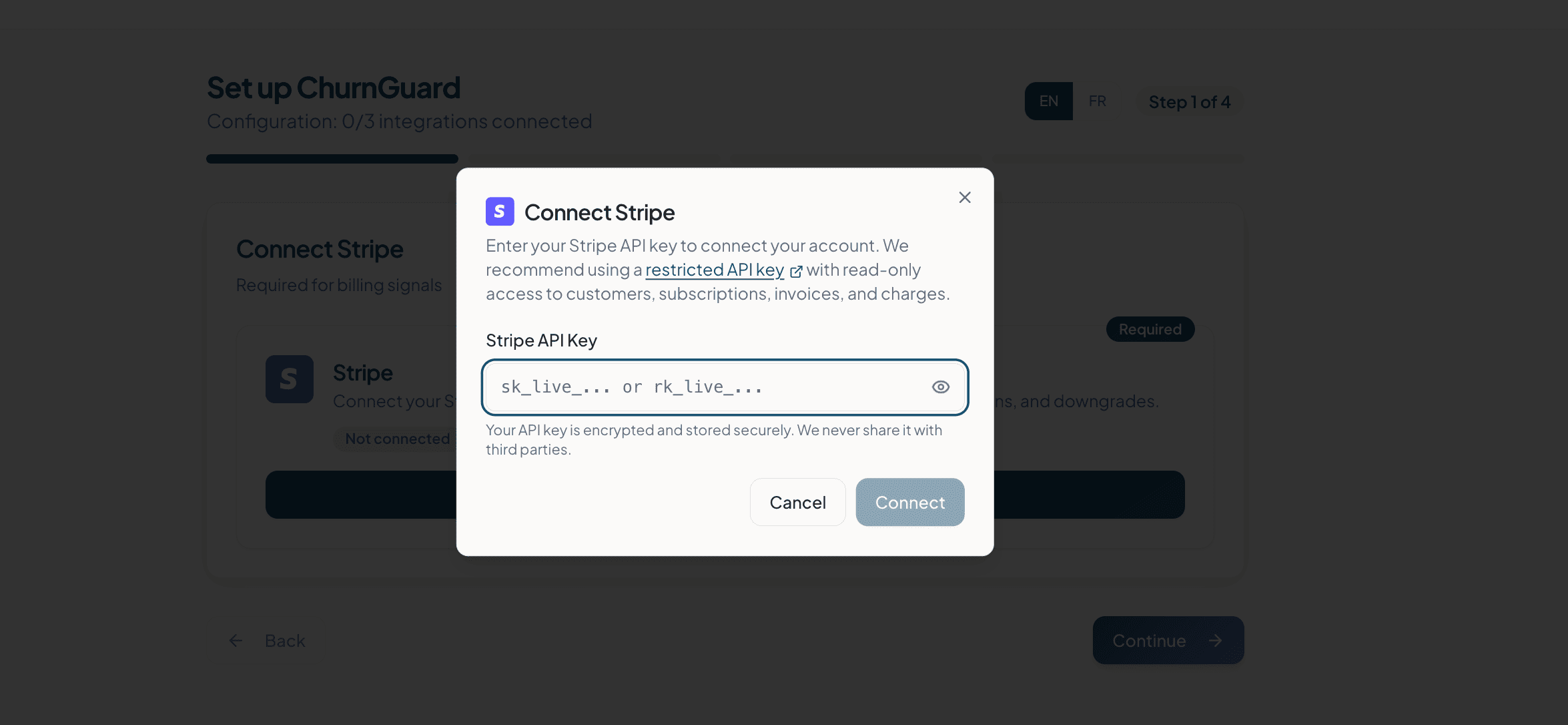
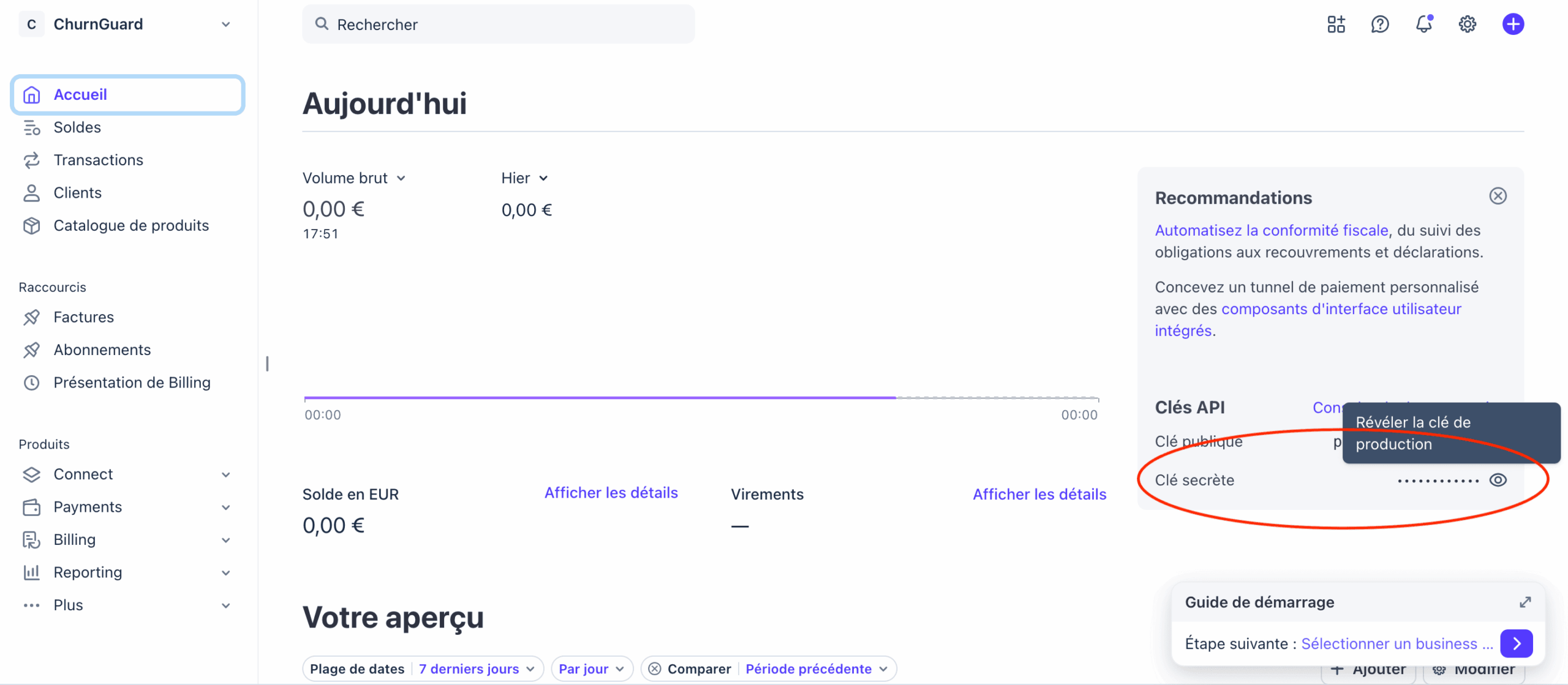
3- Dans votre Dashboard Stripe, révélez puis copiez votre API Key
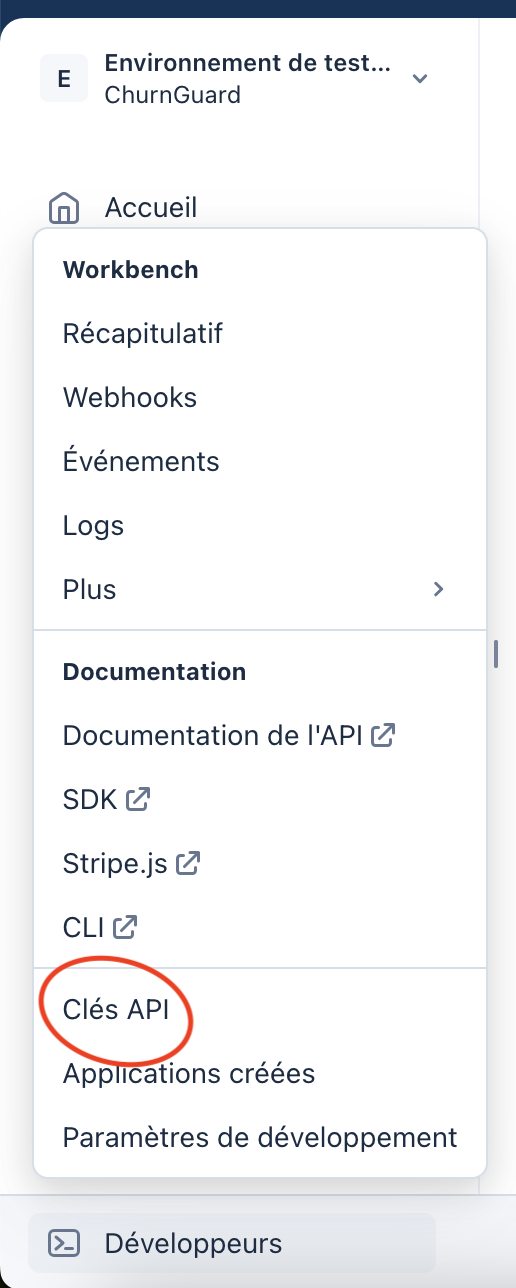
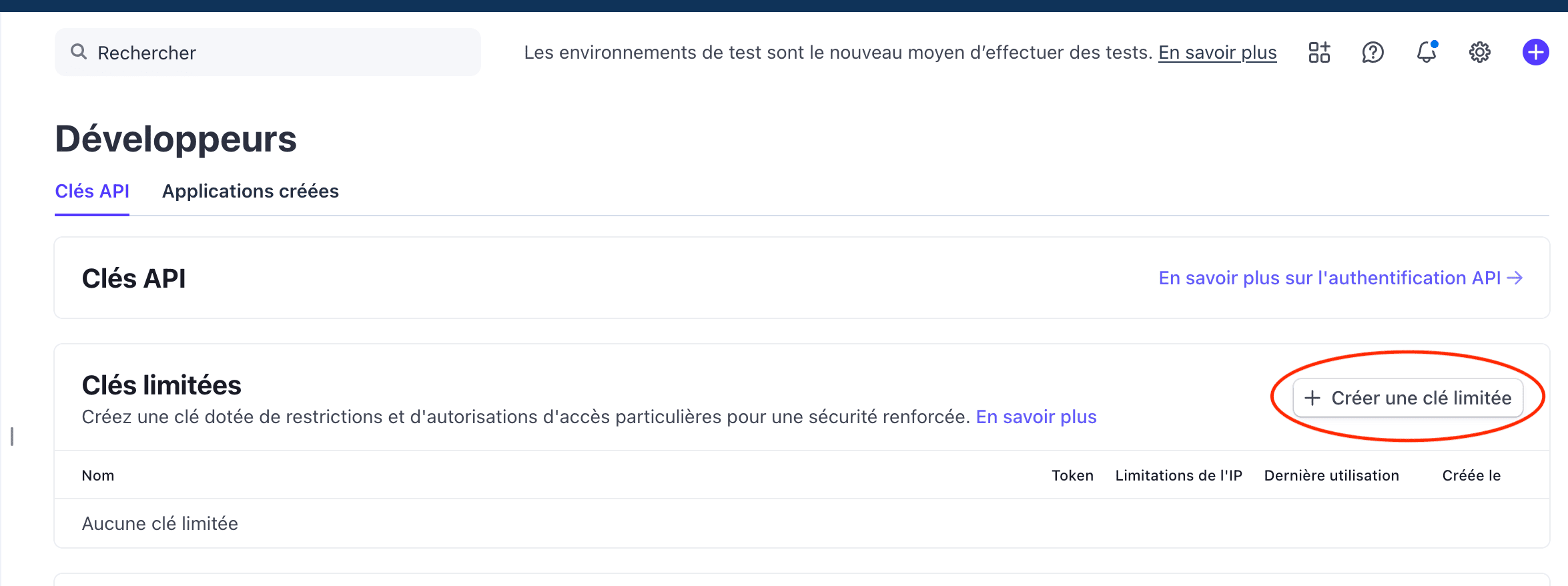
Si vous le préférez, vous pouvez vous rendre dans Developers et créer une clé restreinte (Restricted API Key).
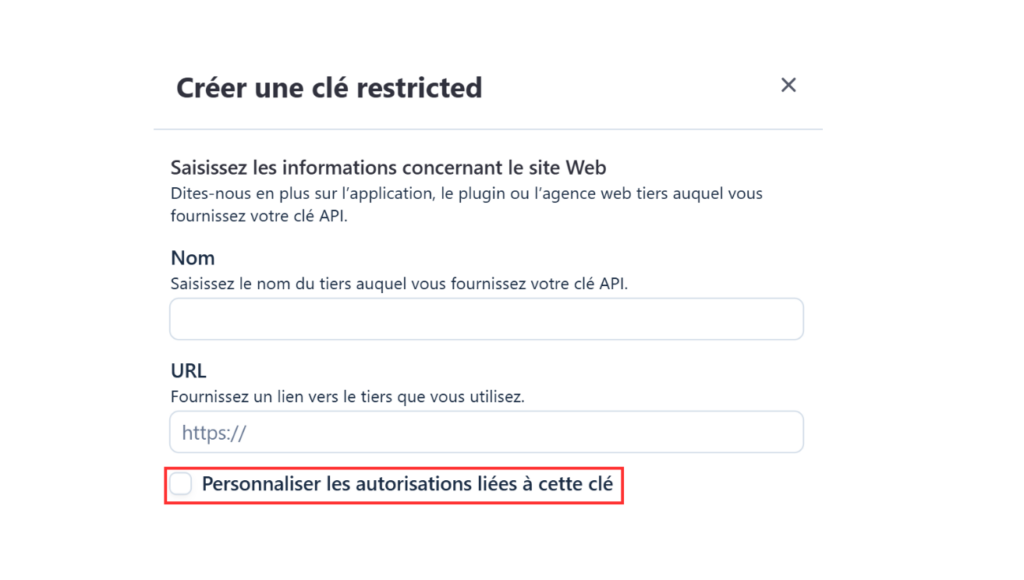
⚠️ ATTENTION :
Ne pas cocher la case « Personnaliser les autorisations liées à cette clé« .
Si vous souhaitez tout de même personnaliser les autorisations, alors il faudra à minima sélectionner :
- « LECTURE SEULE » pour les évènements : charge.succeeded, charge.refunded, customer.created/updated/deleted, customer.subscription.created/deleted/updated, invoice.paid, invoice.payment_failed, invoice.payment_succeeded,customer.deleted
- Et « ECRITURE » pour l’évènement « webhook_endpoint ».

4- Copiez la clé (format sk_live_... ou rk_live_...) et collez-la dans le champ Stripe API Key de ChurnGuard.
5- Cliquez sur Connect. La connexion est confirmée instantanément.
✅ Vos clés API sont chiffrées et stockées de façon sécurisée. ChurnGuard ne les partage jamais avec des tiers.
Que se passe-t-il ensuite ?
Une fois Stripe connecté, ChurnGuard commence immédiatement à recevoir les événements de facturation. Les premiers signaux apparaissent dans votre dashboard dans les minutes qui suivent.
Si vous êtes sur le plan Essential, votre configuration est terminée. Cliquez sur Continue pour accéder à votre dashboard.
2. Connecter votre outil usage
Cette étape permet à ChurnGuard de tracker l’activité de vos utilisateurs dans votre produit : connexions, actions clés, complétion de l’onboarding. Deux intégrations sont disponibles.
⚠️ Cette étape est optionnelle. Si vous ne trackez pas encore l’usage produit, vous pouvez la passer et la configurer plus tard depuis Settings > Integrations.
Option A — PostHog
PostHog est un outil d’analytics produit. Choisissez cette option si vous utilisez PostHog pour tracker les événements utilisateurs.
1- Sélectionnez PostHog dans la liste des intégrations Usage.
2- Cliquez sur Connect. Une fenêtre s’ouvre.
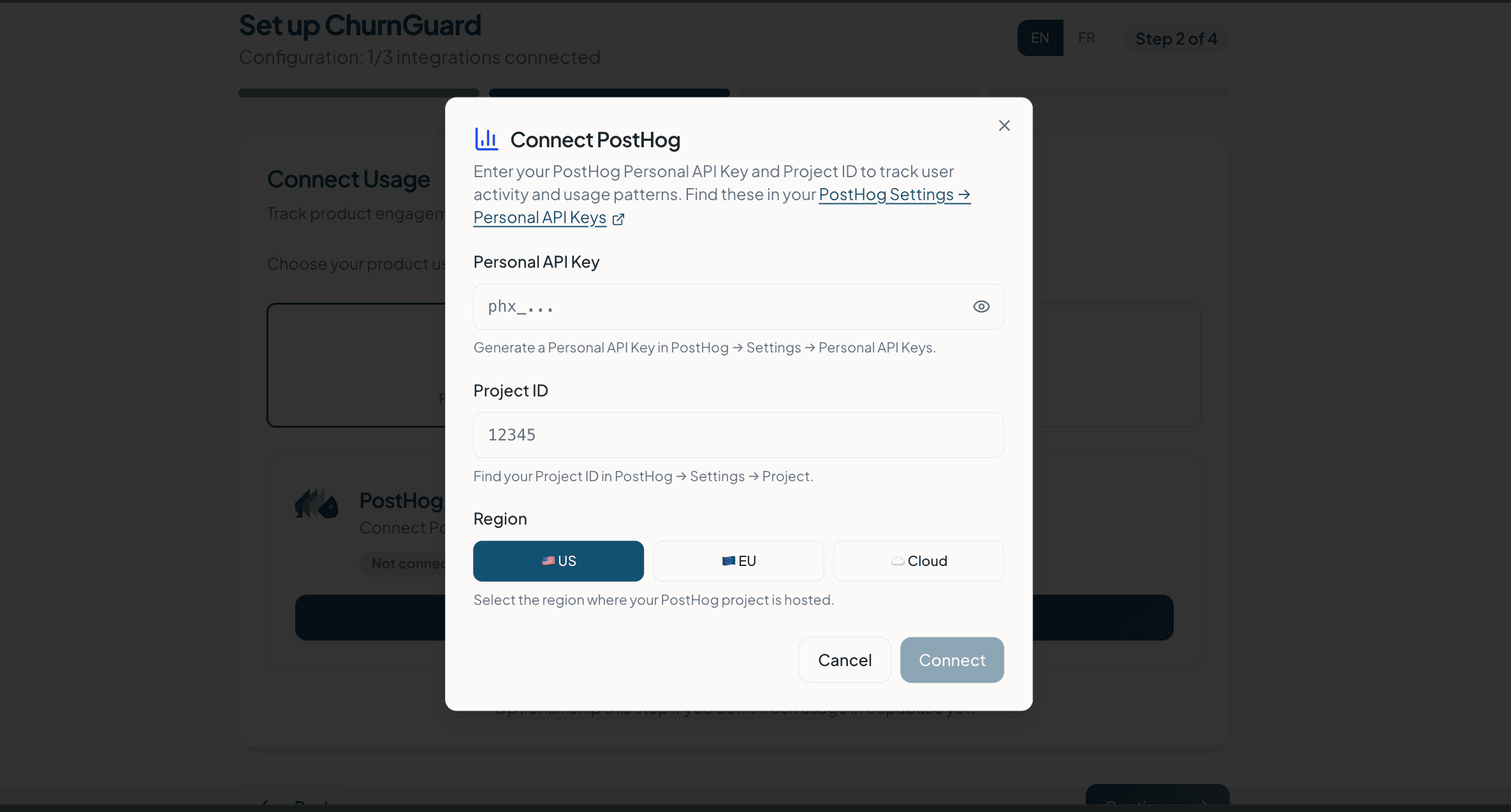
3- Dans PostHog, rendez-vous dans Settings > Personal API Keys et créez une nouvelle clé personnelle.
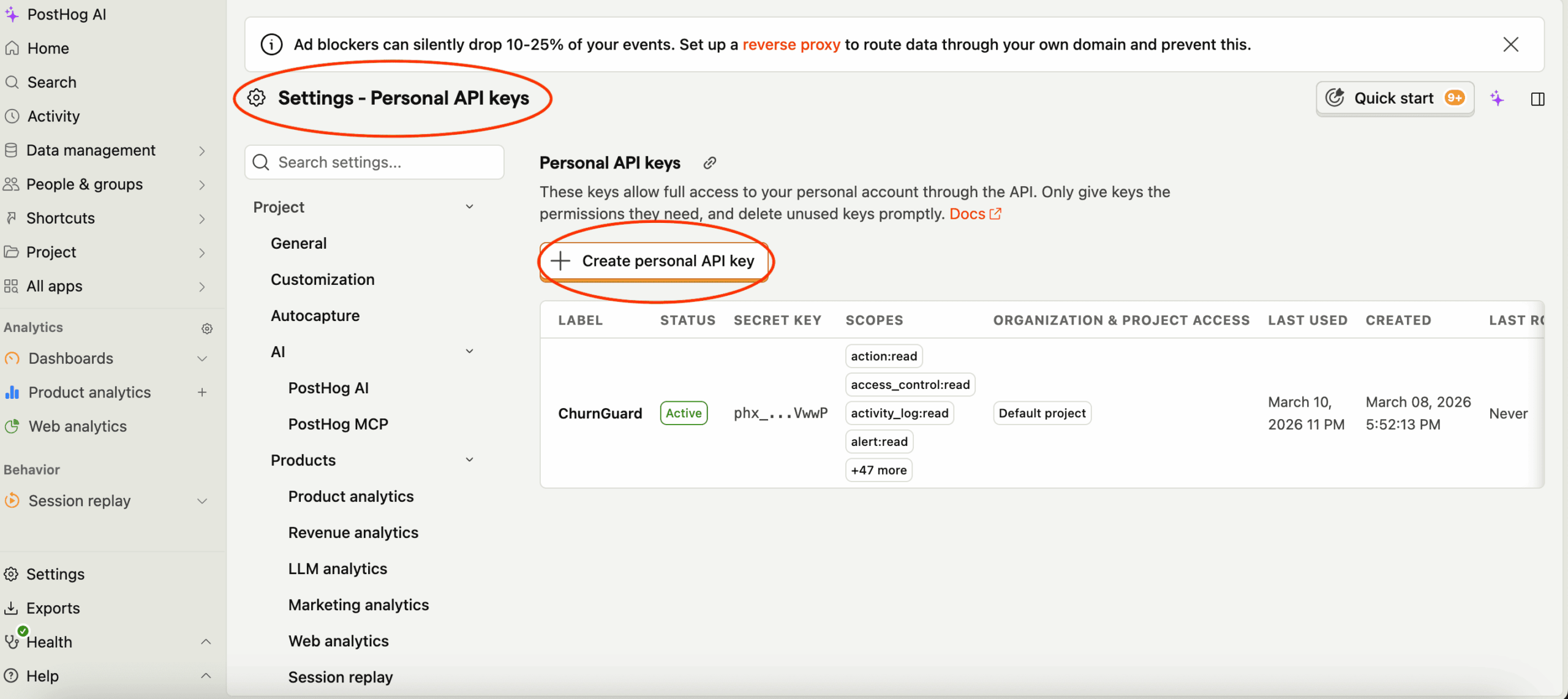
4- Dans le champ Label, nommez votre clé ChurnGuard pour la retrouver facilement.
Dans Organization & project access, sélectionnez All access.
Dans la section Scopes, configurez les permissions suivantes en Read uniquement : Event definition, Person, Query, Property definition. Laissez toutes les autres scopes sur No access.
5- Cliquez sur Create key. La clé s’affiche une seule fois : copiez-la immédiatement.
6- Copiez la clé (format phx_...) et collez-la dans le champ Personal API Key.
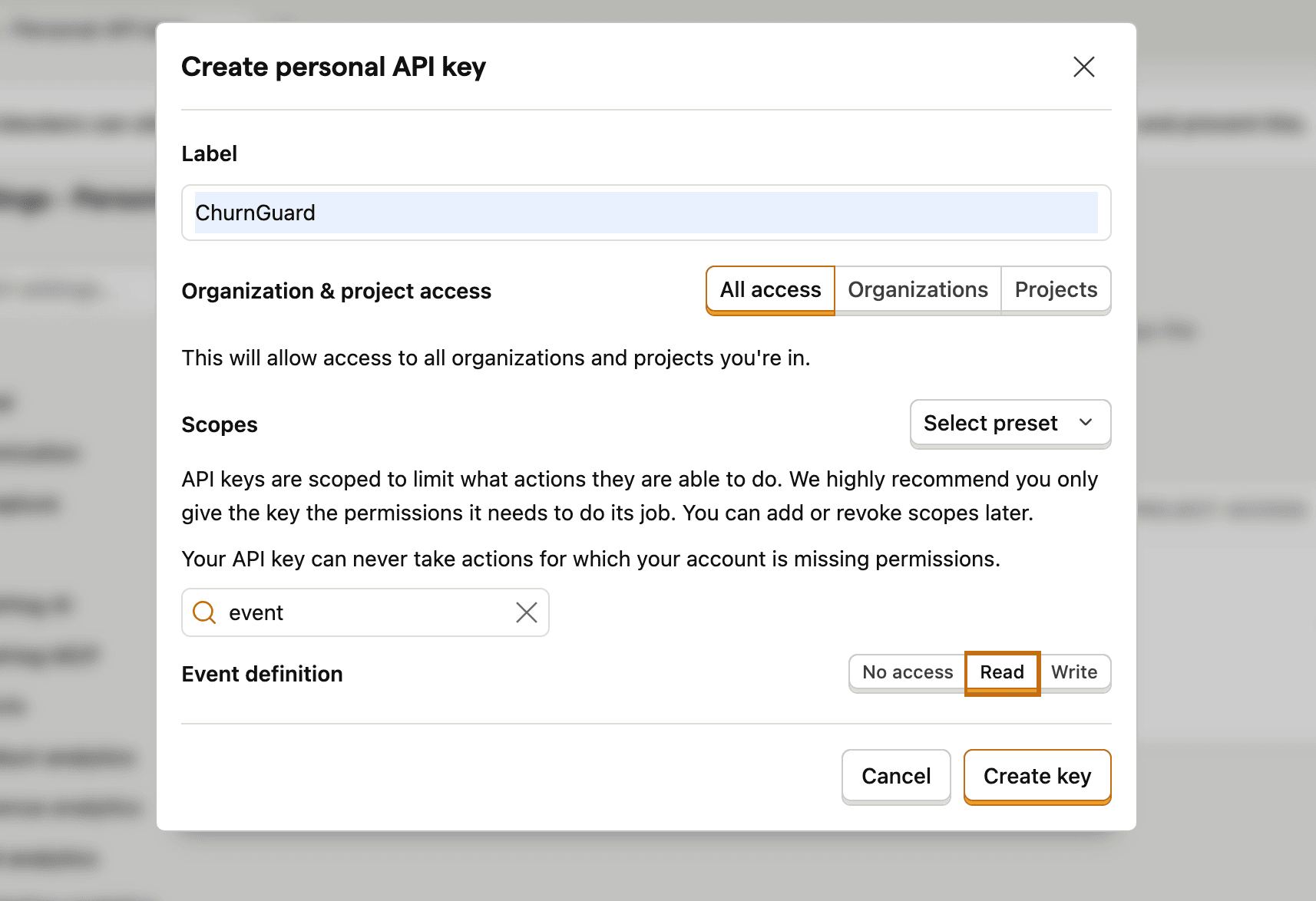
7- Renseignez votre Project ID, disponible dans PostHog > Settings > Project.
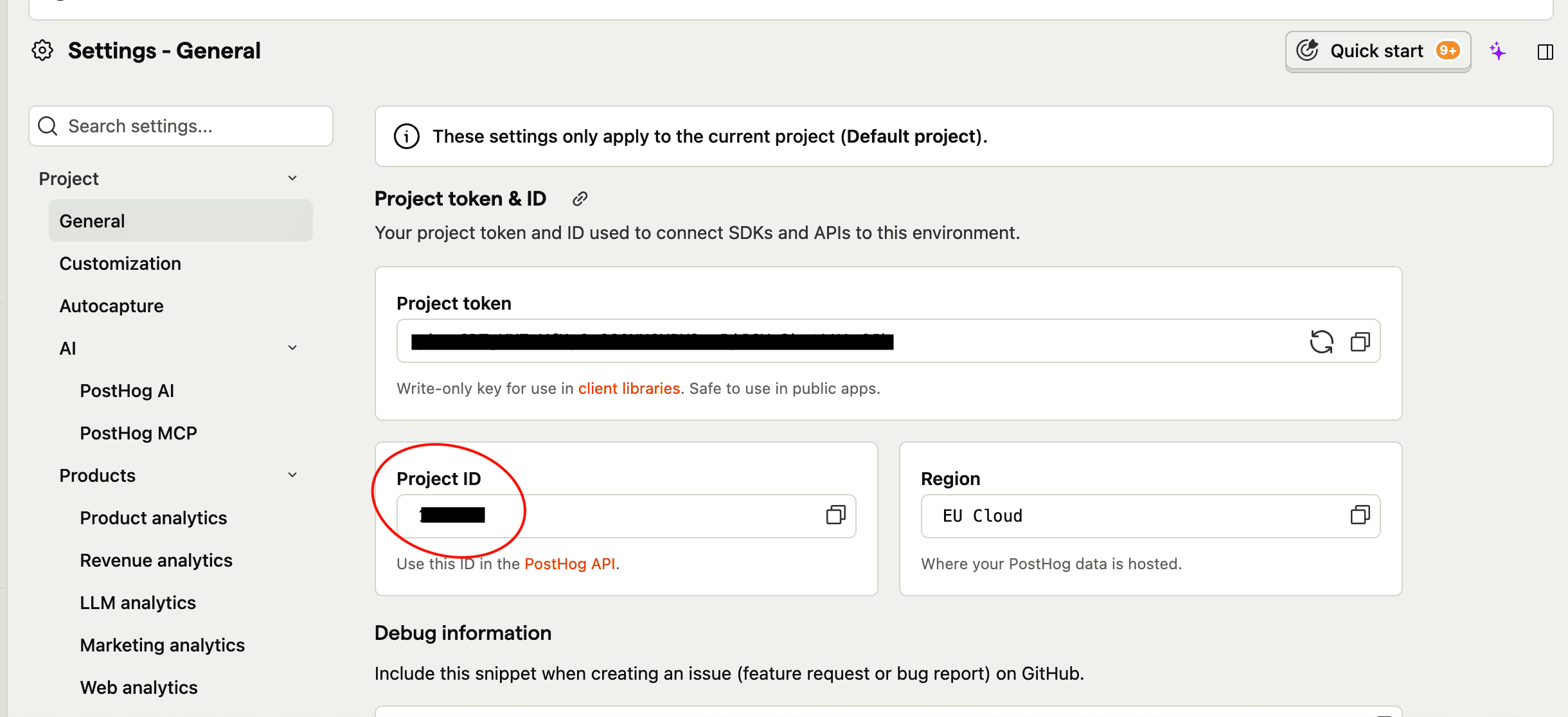
8- Sélectionnez votre région : US, EU ou Cloud (EU généralement)
9- Cliquez sur Connect.
Option B — Supabase
Supabase est une base de données et un outil d’authentification. Choisissez cette option si vous utilisez Supabase pour gérer vos utilisateurs.
1- Sélectionnez Supabase dans la liste des intégrations Usage.
2- Cliquez sur Connect. Une fenêtre s’ouvre.
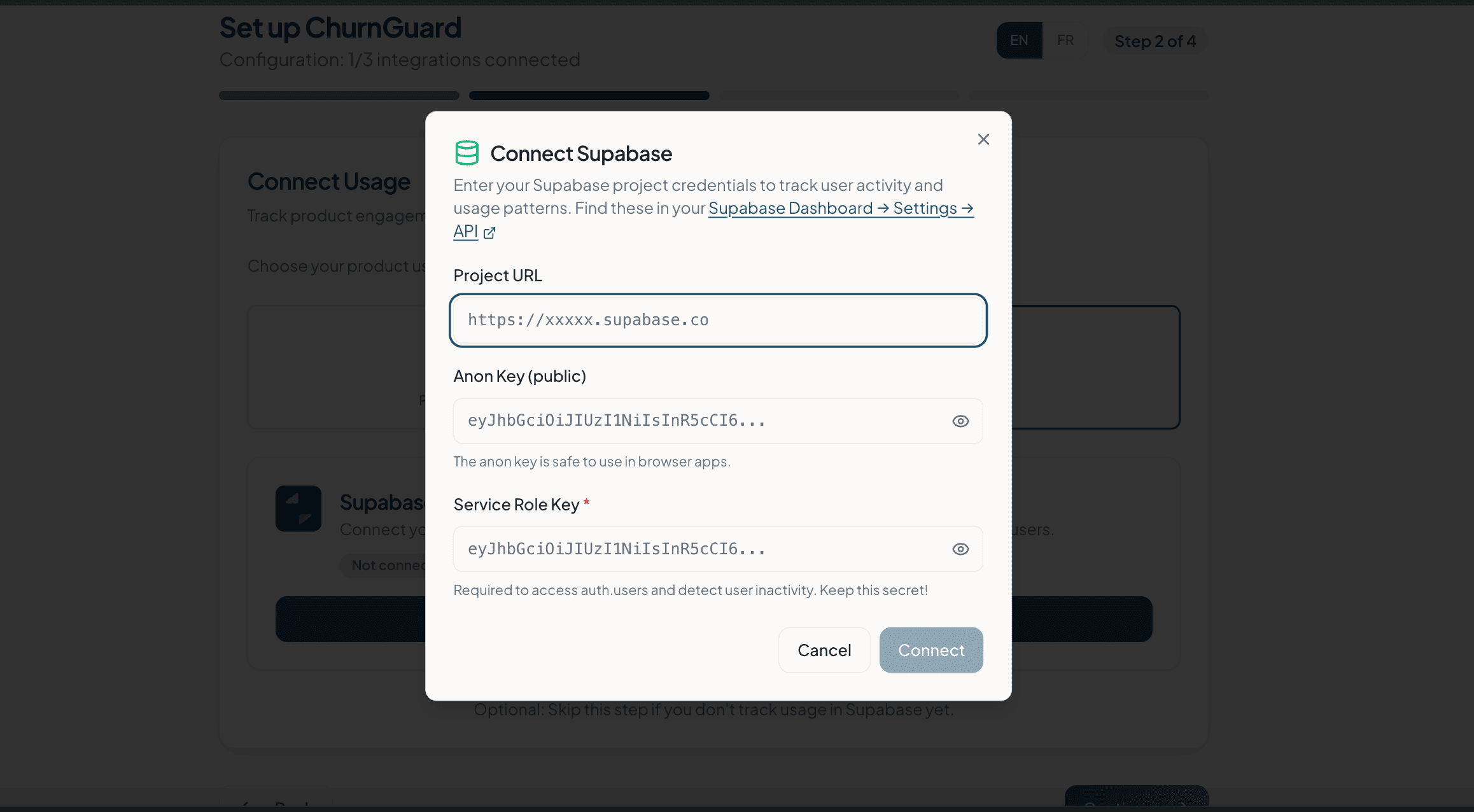
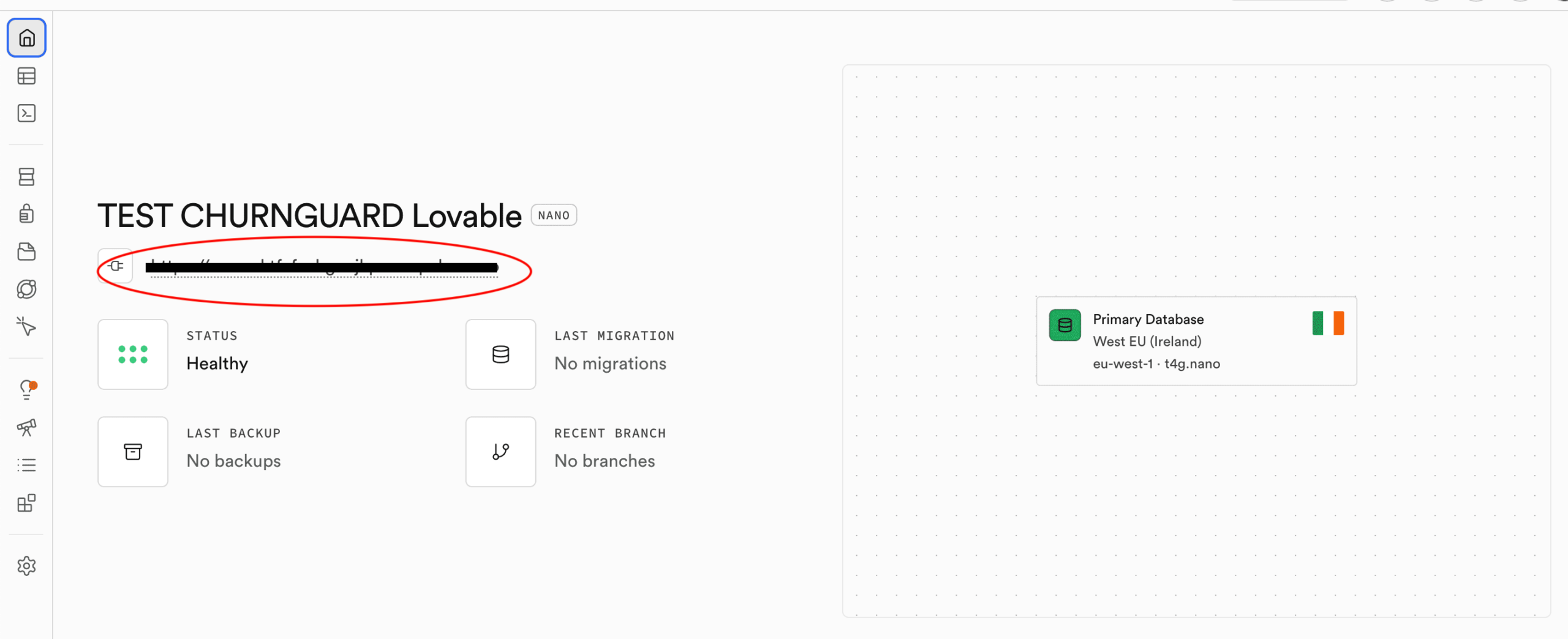
3- Dans votre Supabase Dashboard, rendez-vous dans Project Overview.Copiez votre Project URL et collez-la dans le champ correspondant.
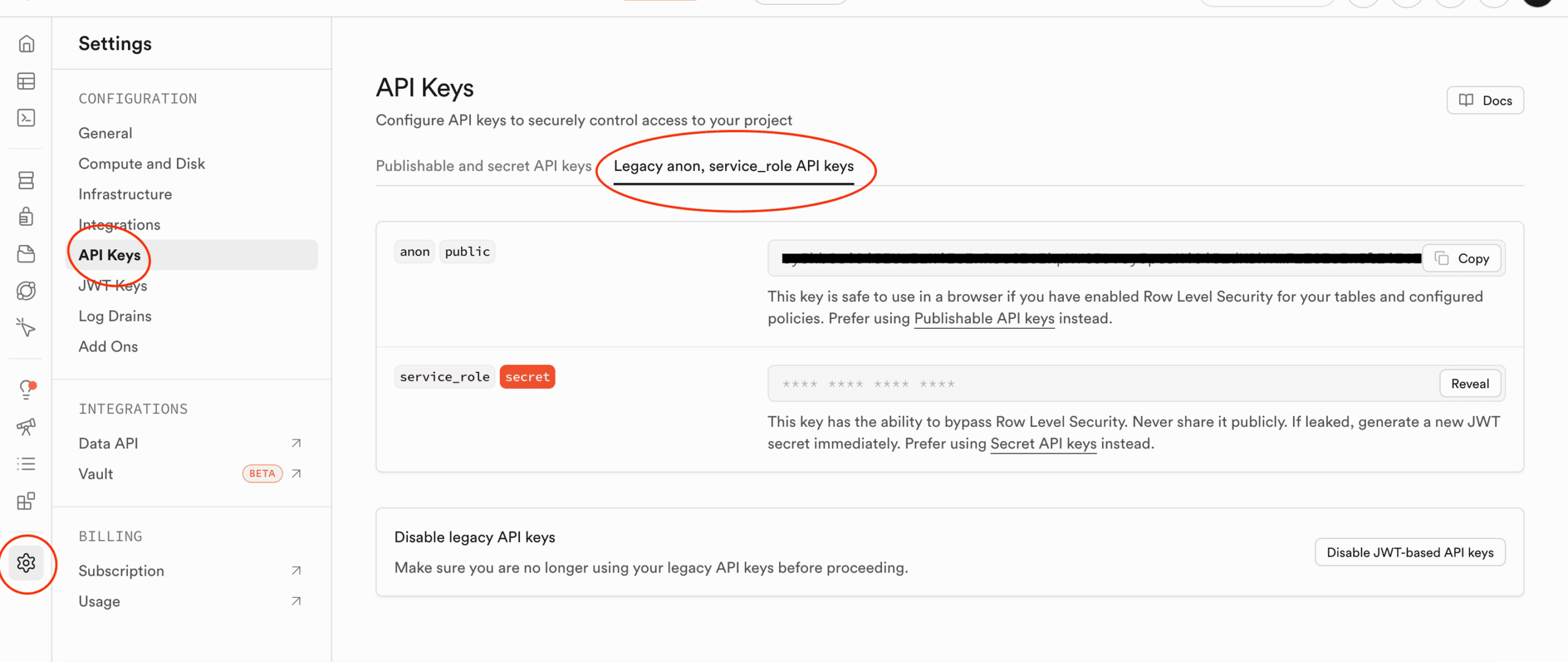
4- Rendez-vous ensuite dans Settings > API. Copiez votre Anon Key (clé publique) et collez-la dans le champ Anon Key. Copiez votre Service Role Key (clé secrète) et collez-la dans le champ Service Role Key. Cette clé est nécessaire pour détecter l’inactivité des utilisateurs.
5- Cliquez sur Connect.
3. Connecter votre outil support
Cette étape permet à ChurnGuard d’analyser les tickets et emails de vos clients pour détecter des signaux de mécontentement ou de désengagement. Deux options sont disponibles.
⚠️ Cette étape est optionnelle. Vous pouvez la passer si vous ne souhaitez pas tracker les signaux support pour le moment.
Option A — Email Support (Gmail, Outlook, autres)
Fonctionne avec n’importe quel fournisseur email. ChurnGuard fournit une adresse de transfert unique à laquelle vous redirigez une copie de vos emails support.
1- Sélectionnez Email dans la liste des intégrations Support.
2- Cliquez sur Connect. ChurnGuard génère une adresse de transfert unique.
3- Copiez cette adresse (format support-xxxxx@inbound.churnguard.fr).
Configuration selon votre fournisseur email :
Gmail : Paramètres > Voir tous les paramètres > Transfert et POP/IMAP > Ajouter une adresse de transfert > collez l’adresse ChurnGuard > confirmez > activez le transfert.
Outlook : Paramètres > Voir tous les paramètres Outlook > Courrier > Transfert > activez > collez l’adresse ChurnGuard > enregistrez.
Autre fournisseur : configurez le transfert automatique vers l’adresse ChurnGuard depuis les paramètres de votre fournisseur. Consultez sa documentation pour les instructions spécifiques.
4- Une fois le transfert configuré, cliquez sur Continue dans ChurnGuard.
5- ChurnGuard vous demande de vérifier la connexion : envoyez un email test à votre adresse support depuis une autre adresse. Si le transfert est bien configuré, ChurnGuard le reçoit automatiquement.
§- Cliquez sur Verify connection. Si la vérification réussit, la connexion est confirmée.
Option B — Zendesk
Choisissez cette option si vous utilisez Zendesk comme outil de ticketing. ChurnGuard se connecte directement à votre compte via API.
1- Sélectionnez Zendesk dans la liste des intégrations Support.
2- Cliquez sur Connect. Une fenêtre s’ouvre.
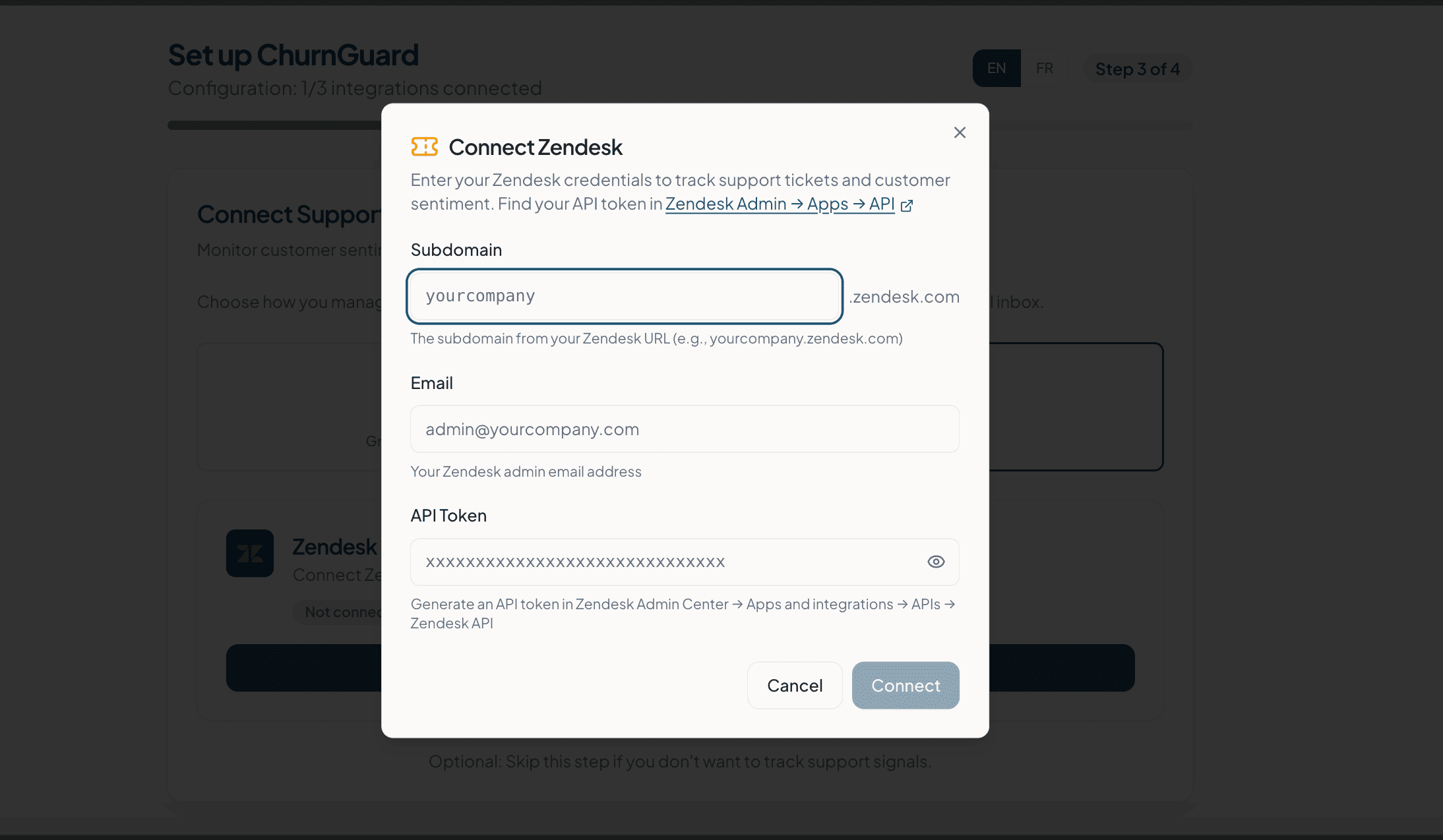
3- Renseignez votre Subdomain Zendesk (la partie yourcompany de yourcompany.zendesk.com visible dans l’URL de la page).

4- Renseignez l’adresse email de votre compte administrateur Zendesk.
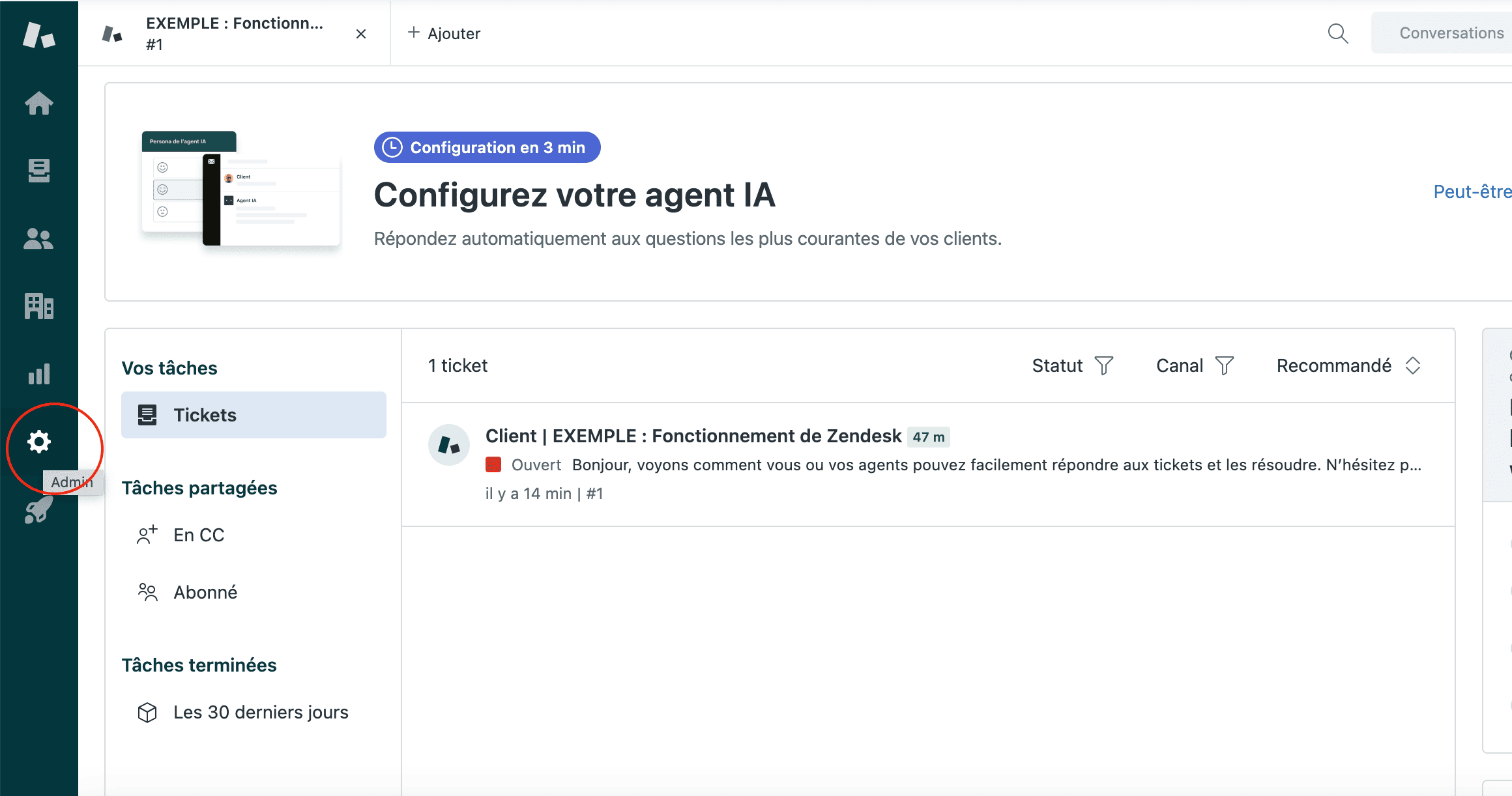
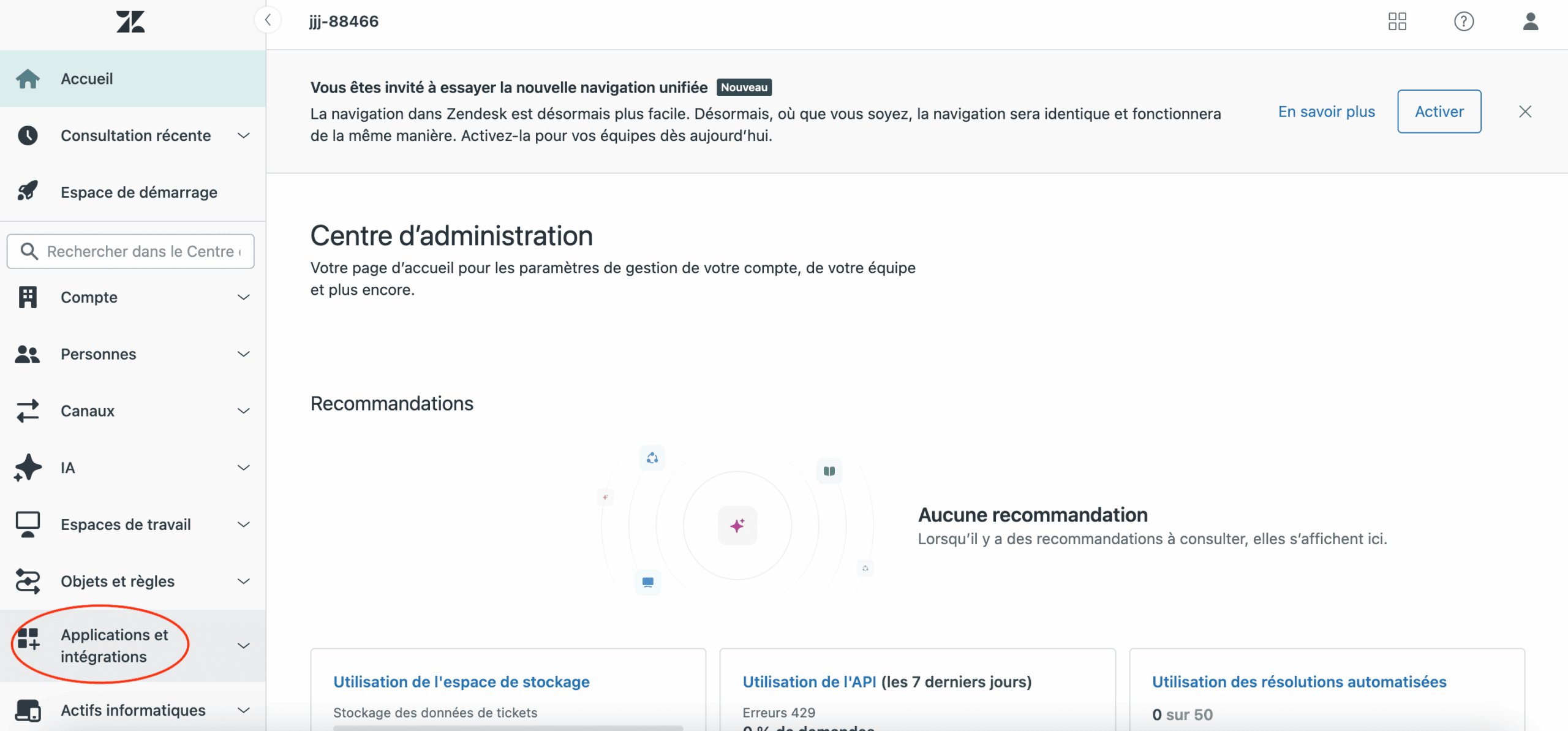
5- Générez un token API dans Zendesk Admin Center > Apps and integrations > APIs > Tokens API.
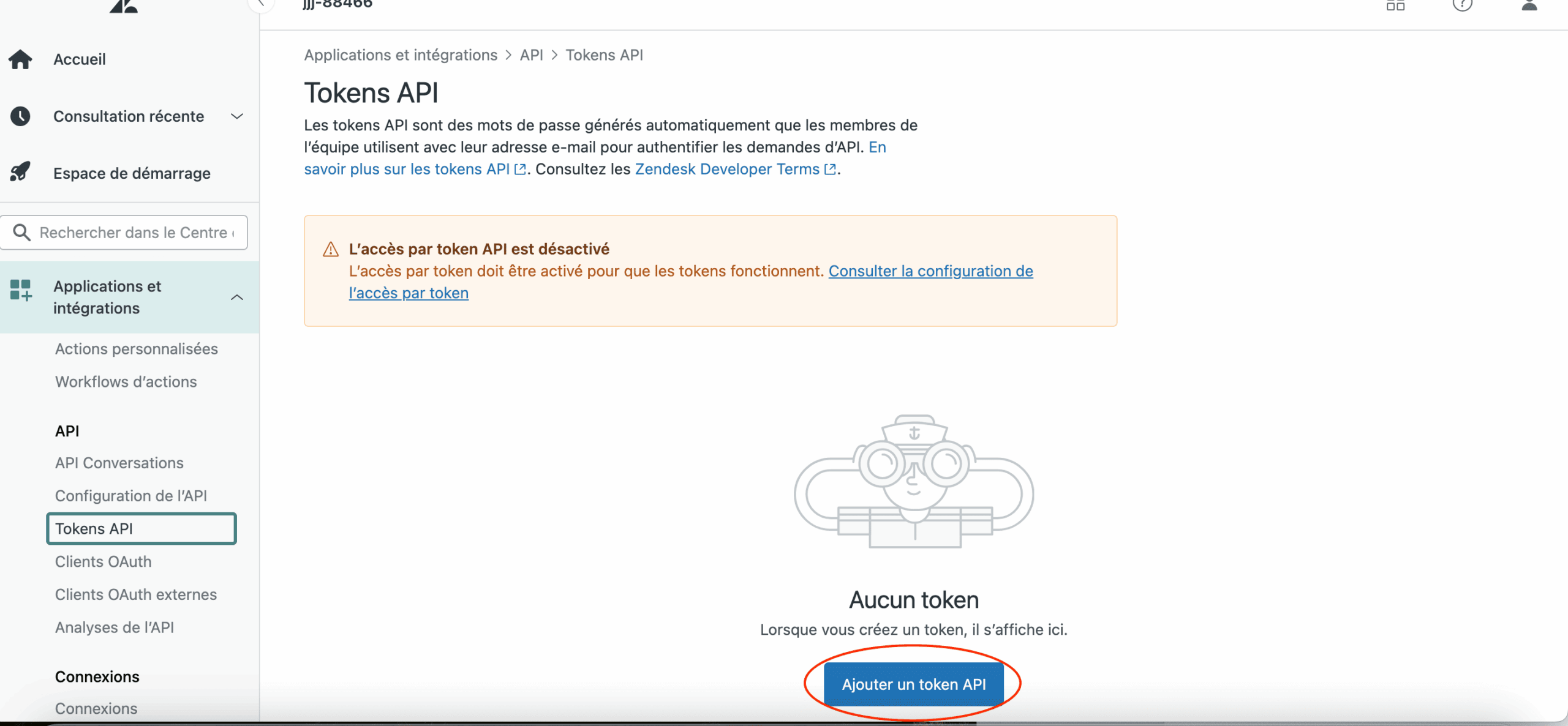
6- Copiez ce token et collez-le dans le champ API Token de ChurnGuard.
7- Cliquez sur Connect.
4. Configurer vos règles de signaux
C’est la dernière étape de la configuration. Vous choisissez ici quels signaux de churn ChurnGuard doit détecter et afficher dans votre dashboard. Ces règles peuvent être modifiées à tout moment depuis Settings > Rules.
Signaux disponibles par catégorie
Paiement (Stripe)
- Payment failed — tentative de paiement échouée
- Subscription canceled — le client a annulé son abonnement
- Refund issued — un remboursement a été émis
- Past due / Unpaid — facture en retard ou abonnement marqué impayé
Usage (PostHog ou Supabase)
- Inactivity — aucune connexion depuis X jours (seuil configurable)
- Key action not performed — l’utilisateur n’a pas réalisé une action clé depuis X jours
Support / Mail (Zendesk + email)
- Ticket surge — hausse soudaine du nombre de tickets (ex : 2 tickets sur 7 jours)
- Negative ticket — sentiment négatif détecté sur un ticket support
- Long ticket response time — délai de première réponse supérieur à 48h
- Email surge — hausse des emails support (ex : 2 emails sur 7 jours)
- Negative email — sentiment négatif détecté dans un email support
Comment configurer vos règles
- Cochez les signaux que vous souhaitez activer. Les signaux Payment sont précochés par défaut.
- Pour les signaux Usage et Support, ajustez les seuils selon votre contexte (nombre de jours d’inactivité, nombre de tickets, etc.). Ces seuils sont modifiables ultérieurement.
- Cliquez sur Continue pour finaliser la configuration.
💡 Recommandation : commencez par activer tous les signaux Payment et au moins Inactivity côté Usage. Vous pourrez affiner les seuils après quelques jours d’observation.
Votre configuration est terminée
ChurnGuard est maintenant opérationnel ! Votre dashboard affiche en temps réel la liste de vos clients à risque, classés par niveau d’urgence, avec pour chacun les signaux détectés et une action recommandée.
Si vous avez des questions sur la configuration ou rencontrez un problème, contactez nous ou réservez directement un appel pour une démo live adaptée à votre stack.